
AMD CPU
ASUS 메인보드 기준
1. 부팅 시 F2 바이오스 모드 진입
2. 고급 모드(F7)
3. 상단 탭에서 Advanced -> 하위 메뉴 CPU Configuration 진입
4. 하위 메뉴중 SVM Mode -> Enabled
5. 저장하고 부팅
PowerShell을 켜서 해당 명령어를 입력하여 WSL에 필요한 기능들을 활성화 후 WSL을 설치해준다.
wsl --install
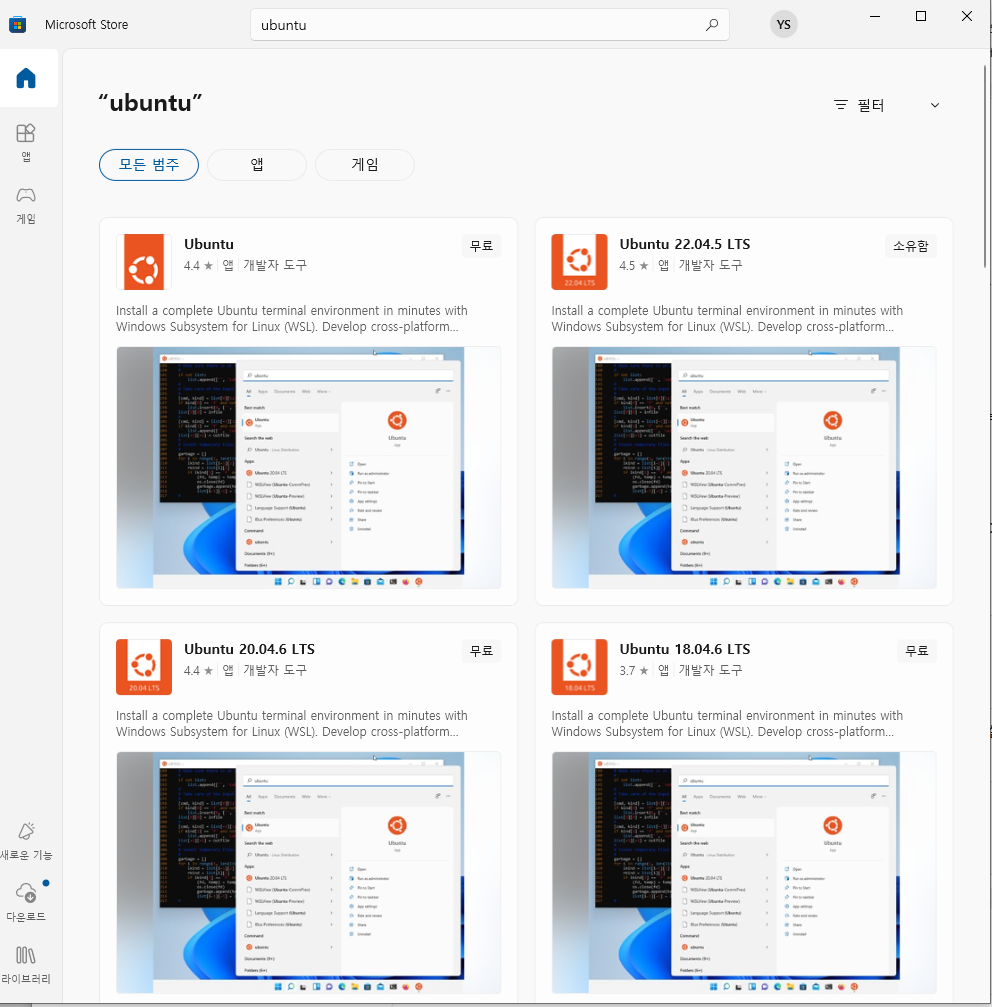
마이크로소프트 스토어에서 Ubuntu를 검색하여 LTS 버전을 설치해준다.
재부팅 후 실행시켜주면
우분투 설정을 진행한 후 아래 명령어를 통해 최신 패키지와 업데이트를 설치해준다.
sudo apt-get update && apt-get upgrade -y
window의 파일에 접근하고 싶으면
/mnt/c/
/mnt/d/
를 통해 C, D 드라이브에 접근이 가능하다.
c++ 프로젝트 빌드 예시
1. g++ 컴파일러 설치
sudo apt install build-essential
2. 프로젝트 경로의 main.cpp를 빌드
해당경로의 main.cpp를 c++17컴파일버전 g++로 ~경로에 빌드해서 file.out을 내보낸다
g++ -o ~/file.out /mnt/c/Users/sg/Desktop/Test/main.cpp -std=c++17
MSDN 공식 문서 방법
Power Shell 관리자로 열기
dism.exe /online /enable-feature /featurename:Microsoft-Windows-Subsystem-Linux /all /norestart
dism.exe /online /enable-feature /featurename:VirtualMachinePlatform /all /norestart
버전 설정
wsl --set-default-version 2
'C++ 관련 참고' 카테고리의 다른 글
| Visual studio 2022 Openssl Library Build 방법 (0) | 2024.12.07 |
|---|---|
| Cpp_Redis 라이브러리 추가 (0) | 2024.11.23 |
| WSL2 Ubuntu 22.04 LTS Redis 설치 (0) | 2024.11.22 |
| LNK2038 RuntimeLibrary 설정 오류 MTd MDd (0) | 2024.11.12 |
| CMake (0) | 2024.08.22 |